Configuration Initiale et Réseau TrueNAS

- Auteur : KADA Amine
- Date : 23/09/2026
- Domaine : NAS / Stockage
1. Sommaire
- Sommaire
- Contexte
- Configuration de l'Interface Réseau
- Configuration Globale (Passerelle & DNS)
- Création du Pool de Stockage (RAID 5)
- Configuration NTP & Active Directory
- Partage de fichiers (SMB) et Droits (ACL)
- Validation Côté Client (Windows)
2. Contexte
Le serveur NASECOCERT (172.16.54.20) tourne sous TrueNAS. Il a pour rôle d'initialiser l'espace de stockage réseau avec une tolérance aux pannes (RAID 5, min. 20 Go) dédié à la gestion des sauvegardes. Le service doit s'intégrer à l'annuaire Active Directory (local.ecocert4.fr) pour gérer l'authentification et les droits d'accès.
3. Configuration de l'Interface Réseau
3.1. Attribution de l'adresse IP fixe. Cette étape est réalisée depuis la console locale de TrueNAS.
- Dans le menu de la console TrueNAS, accédez à
System > network. - Éditez la carte réseau principale (ex:
ens18). - Ajoutez un Alias avec l'adresse IP fixe
172.16.54.20/24.
Connectivité
Sans cette étape, le NAS ne peut pas communiquer sur le réseau local ni être administré via l'interface web.
4. Configuration Globale (Passerelle & DNS)
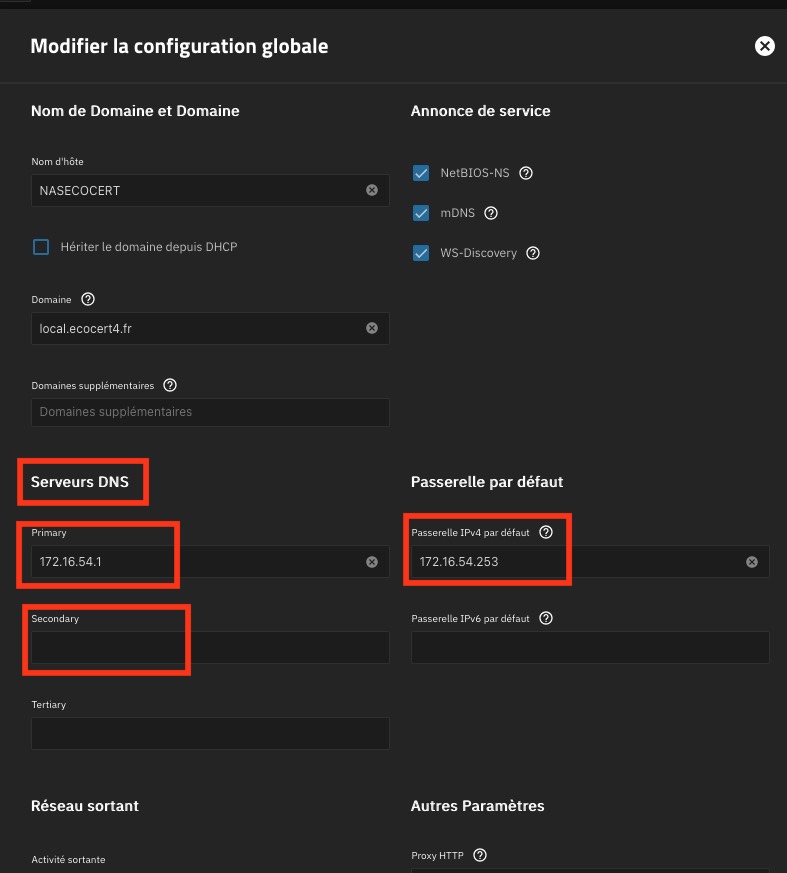
4.1. Paramétrage du routage. Configuration effectuée depuis la console locale.
- Accédez au menu
System > network > Network Configuration. - Renseignez la passerelle par défaut :
172.16.54.253. - Renseignez le serveur DNS :
172.16.54.1(Contrôleur de domaine).
5. Création du Pool de Stockage (RAID 5)
5.1. Initialisation des disques. Cette étape s'effectue depuis l'interface web d'administration (http://172.16.54.20).
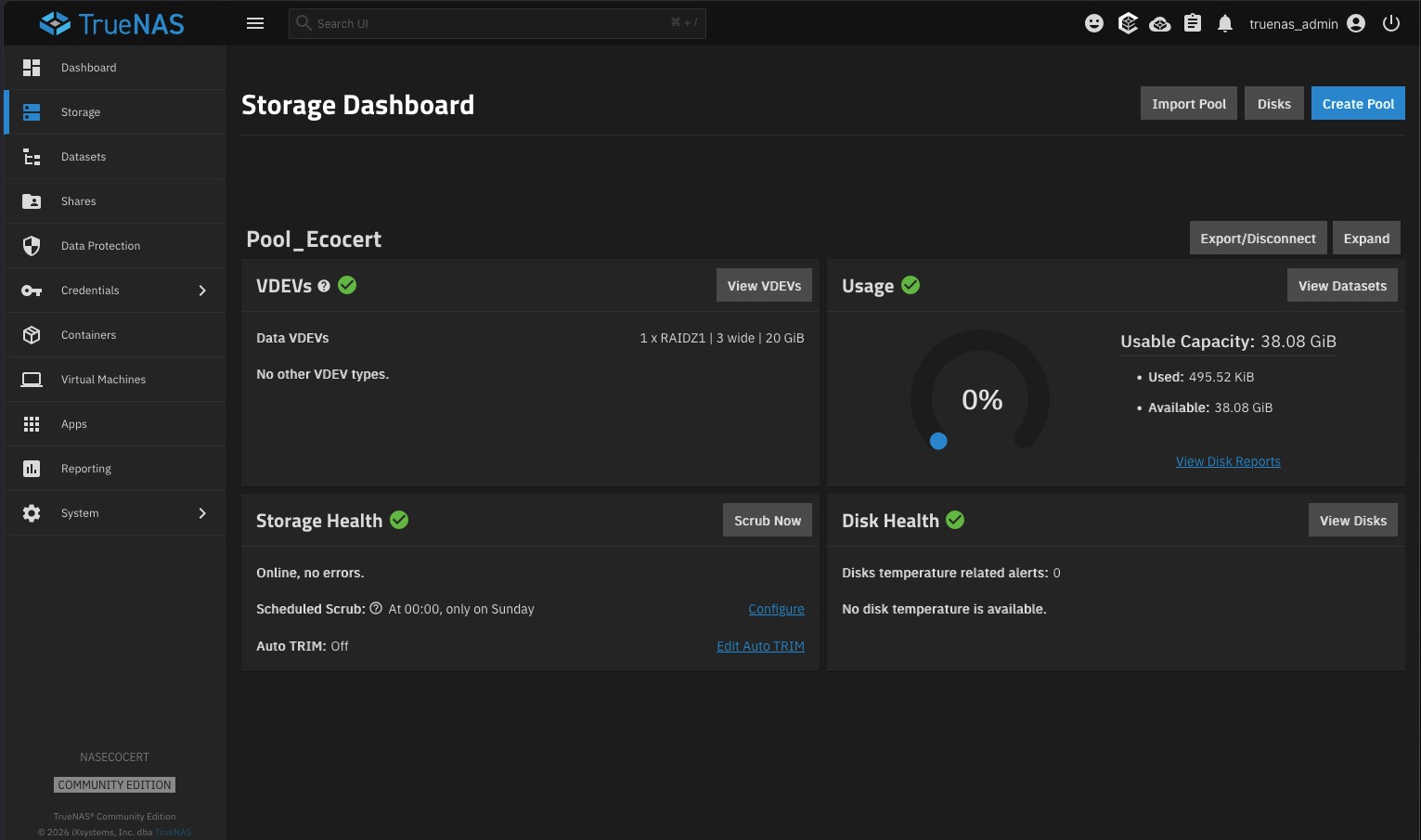
- Rendez-vous dans le menu Storage > Pools.
- Cliquez sur Add pour créer un nouveau pool en sélectionnant au moins 3 disques virtuels disponibles.
- Validez la création en choisissant l'agencement RAIDZ1 (équivalent au RAID 5 logiciel sous ZFS) pour initialiser l'espace de stockage. Vérifiez d'avoir au moins 20 Go d'espace disponible pour les données.
6. Configuration NTP & Active Directory
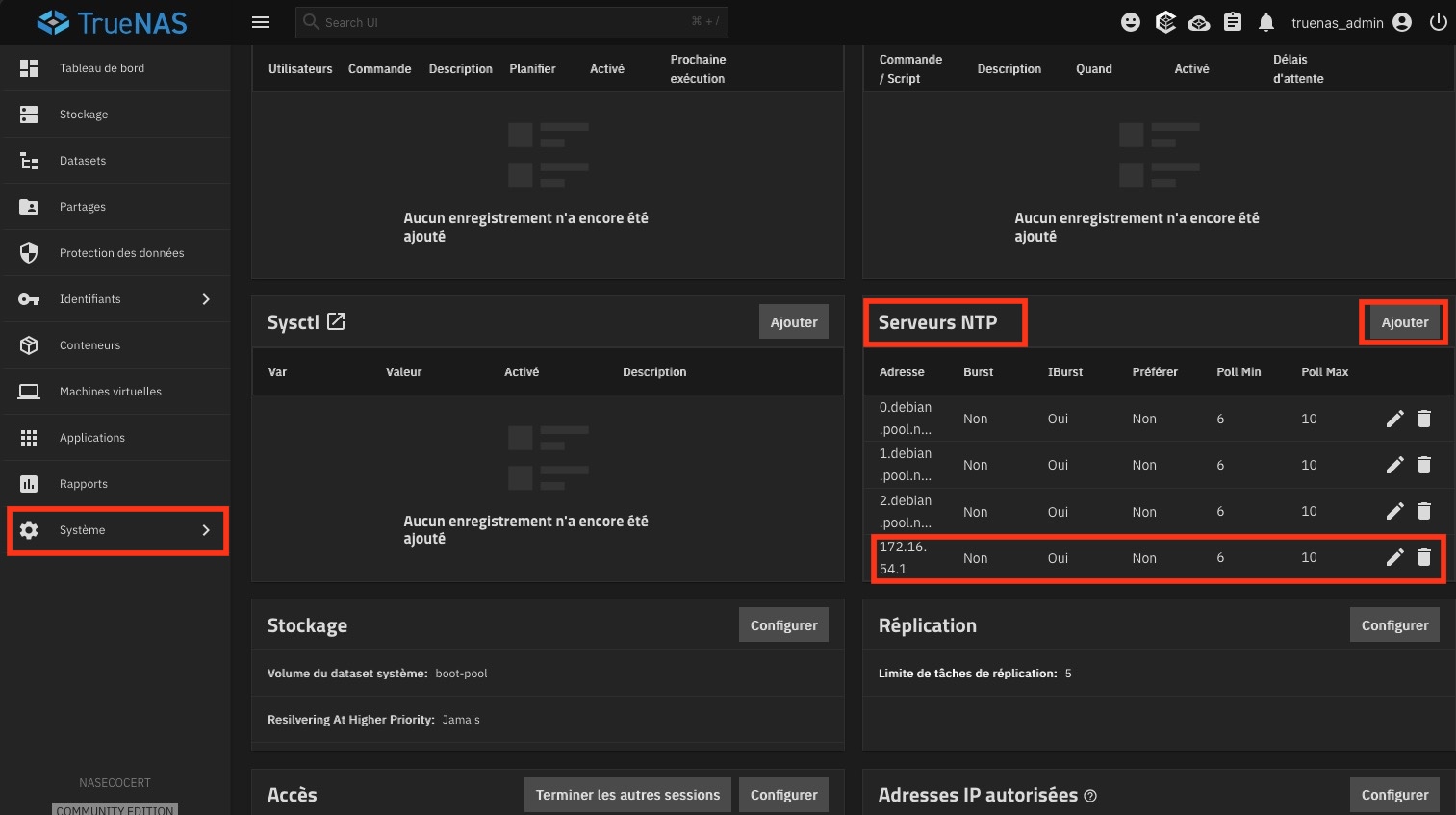
6.1. Configuration NTP (Pré-requis). L'intégration à un domaine Active Directory requiert une synchronisation temporelle stricte.
- Naviguez dans System > NTP Servers.
- Ajoutez ou modifiez un serveur NTP pour pointer vers votre contrôleur de domaine (
172.16.54.1).
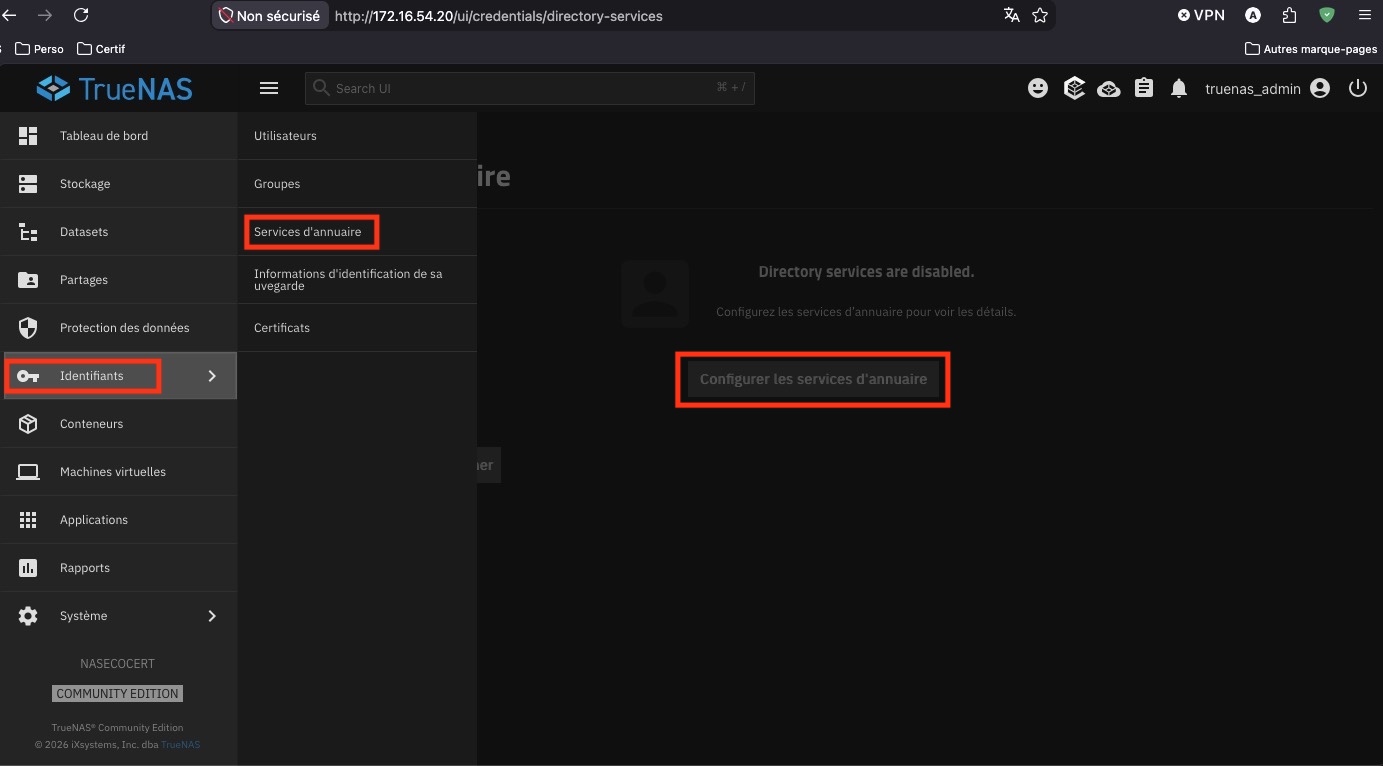
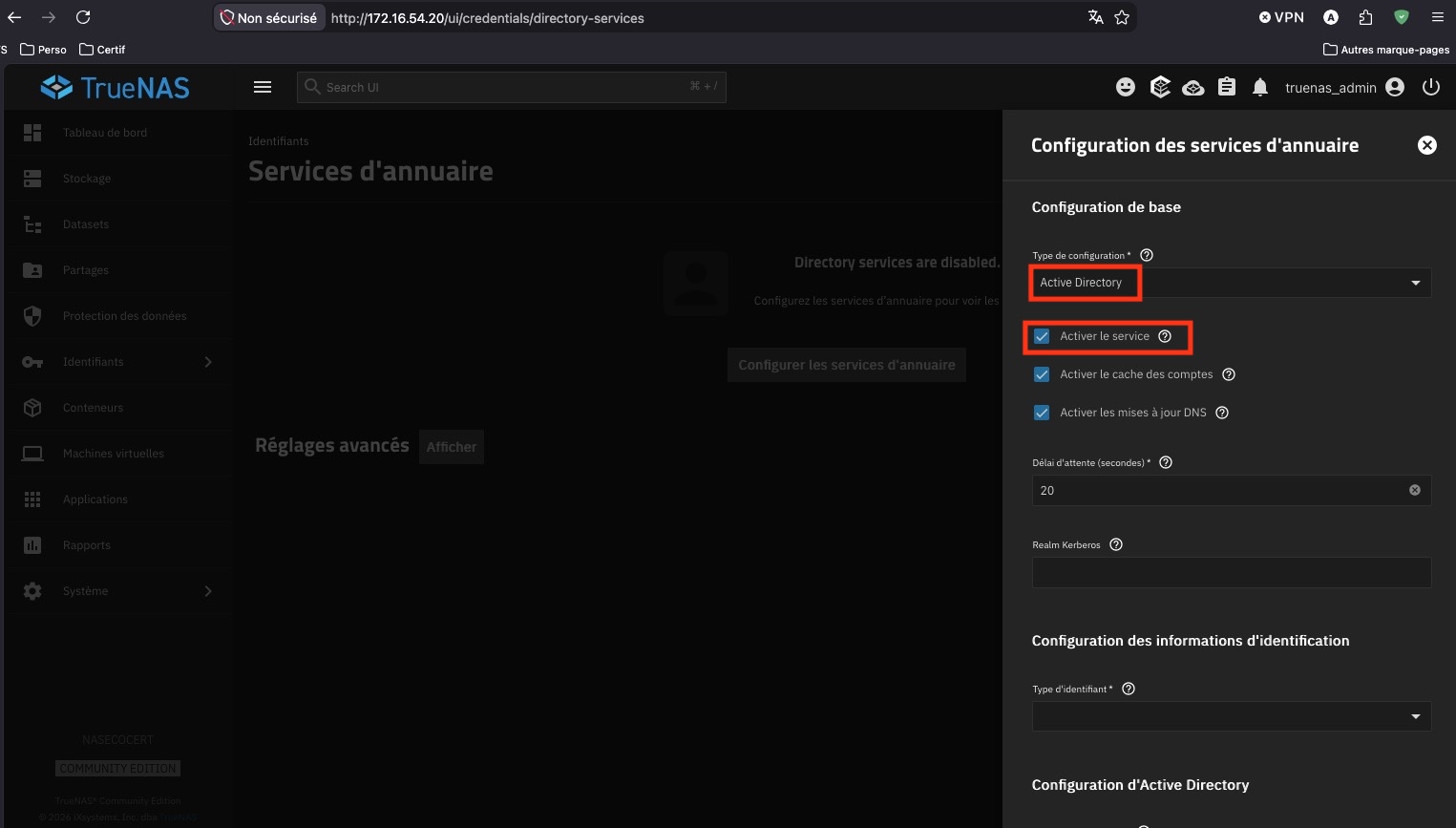
6.2. Intégration à l'annuaire (Active Directory). Liaison du NAS avec l'annuaire pour l'authentification centralisée.
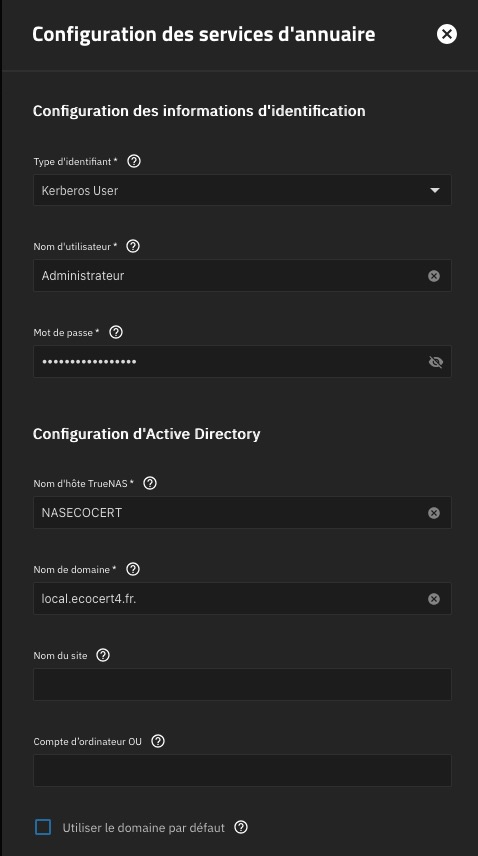
- Allez dans le menu Directory Services > Active Directory.
- Renseignez le domaine
local.ecocert4.fret les identifiants de l'administrateur du domaine.
7. Partage de fichiers (SMB) et Droits (ACL)
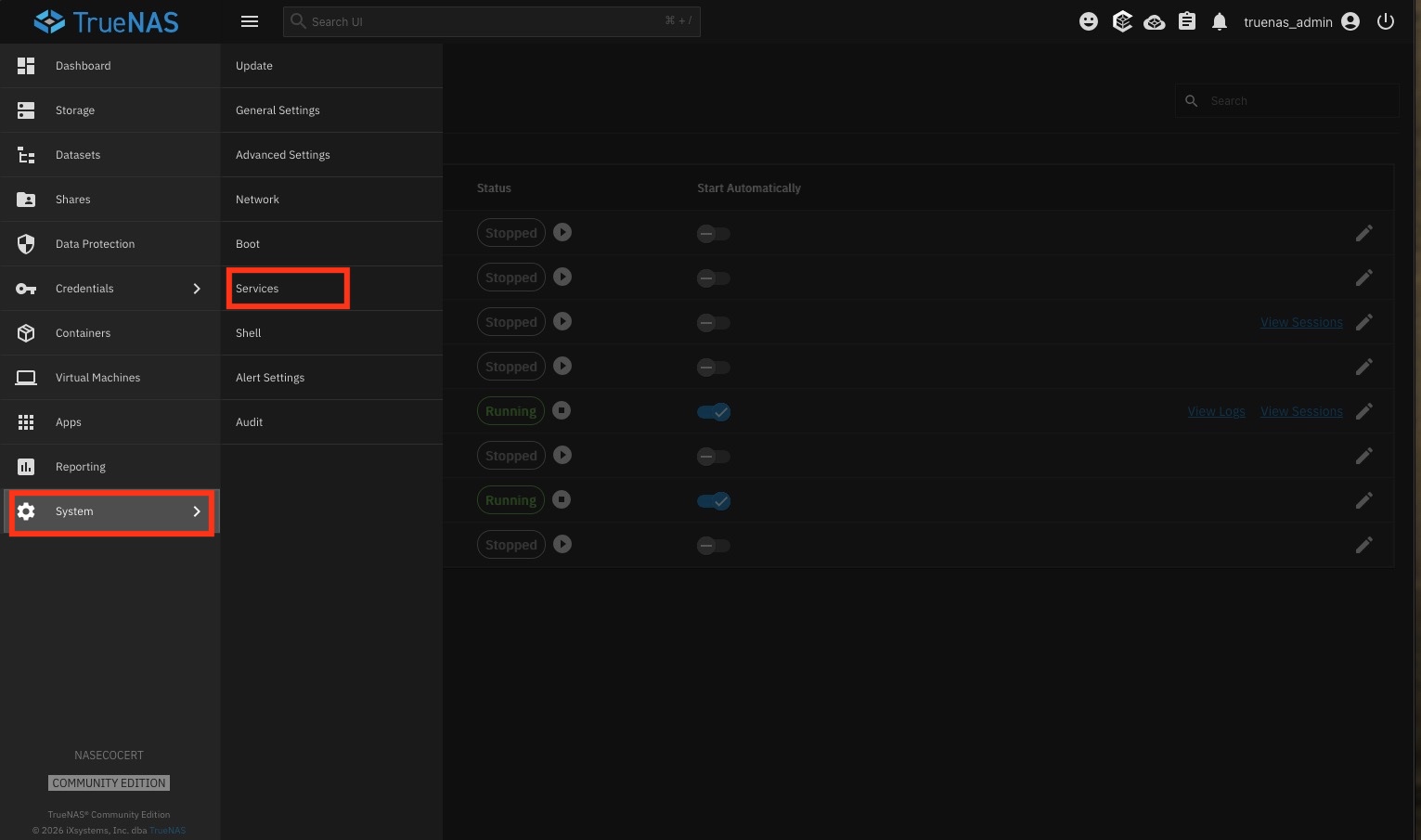
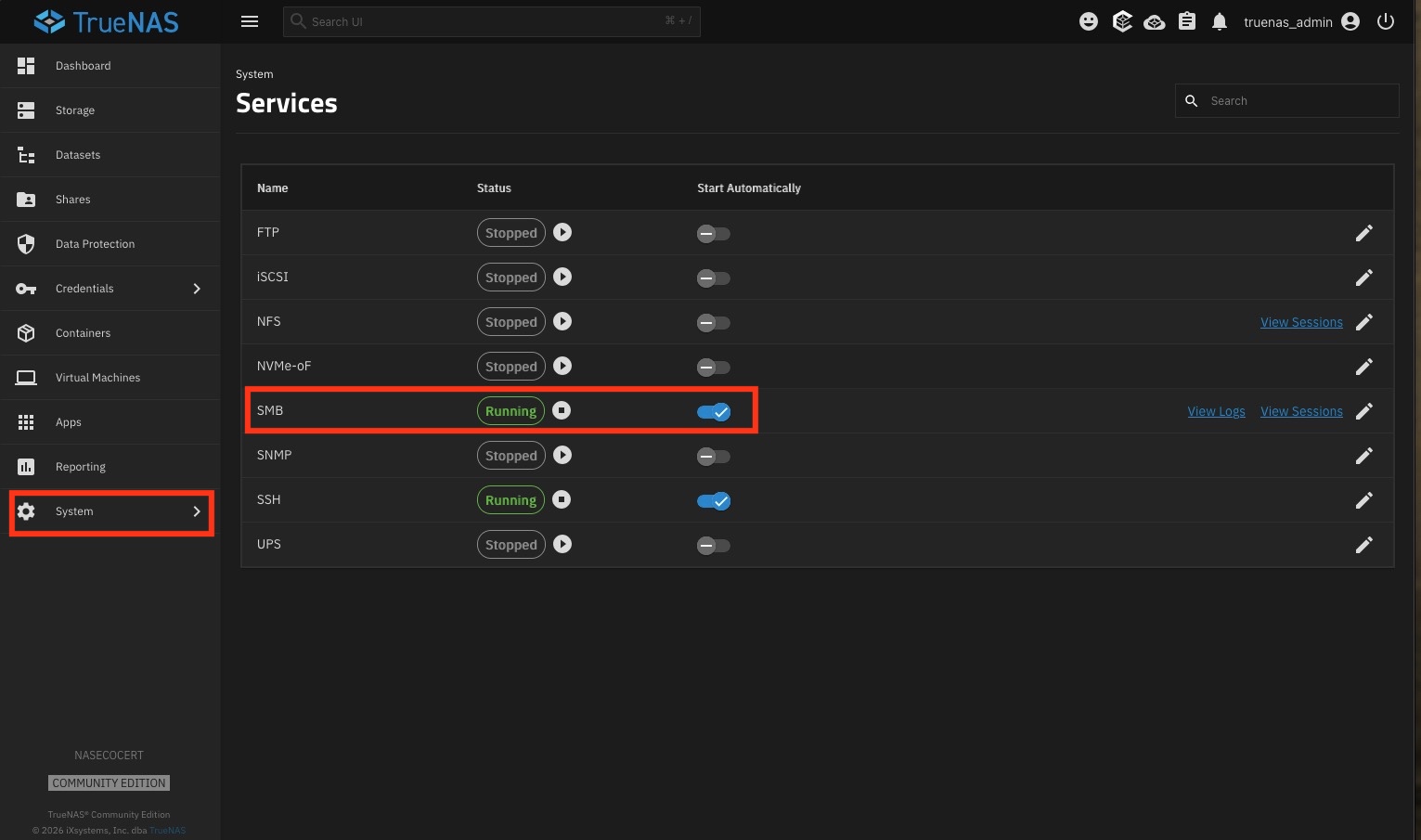
7.1. Activation du service SMB. Permet le partage de fichiers sur le réseau Windows.
- Naviguez dans le menu Services.
- Activez le service SMB et cochez "Start Automatically".
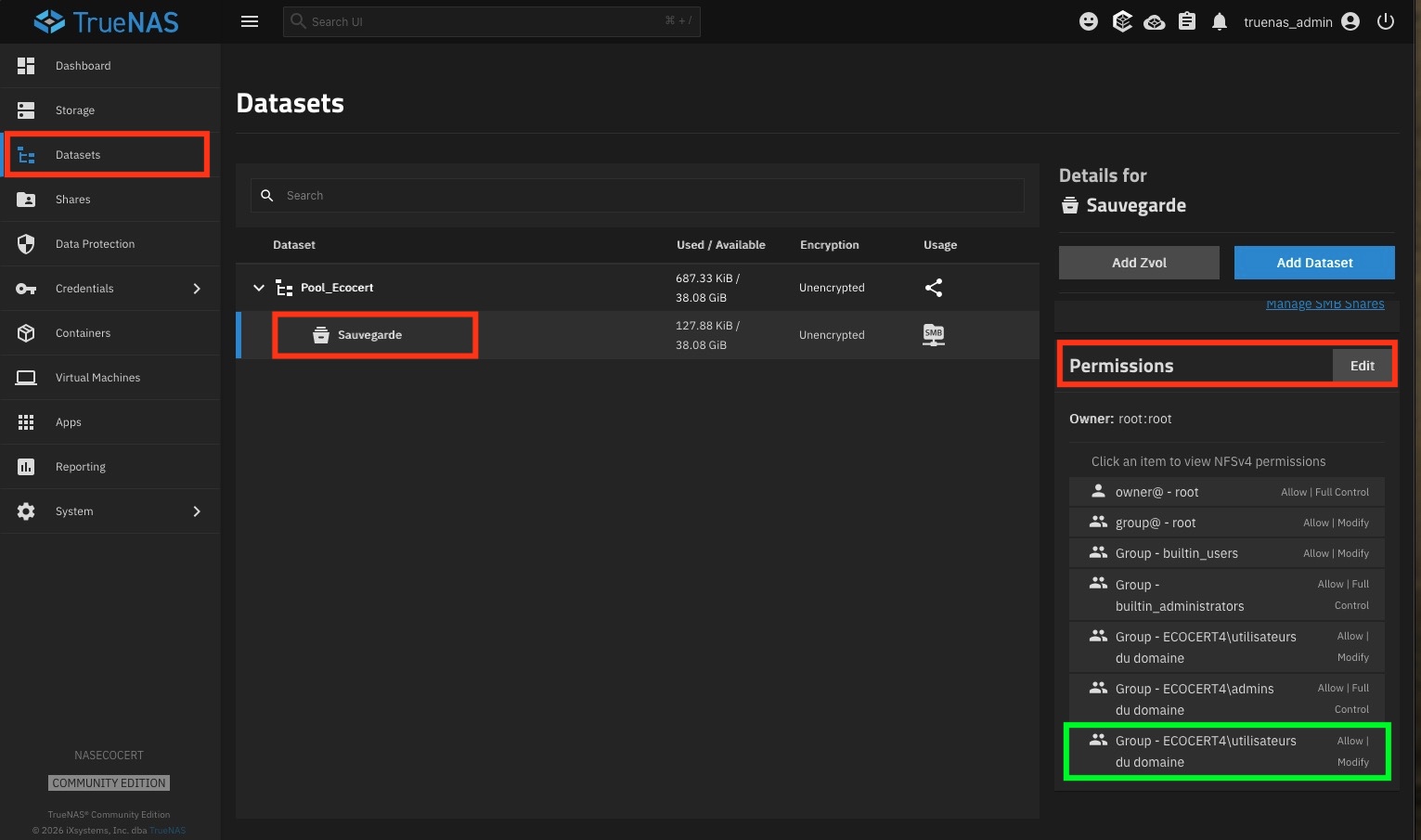
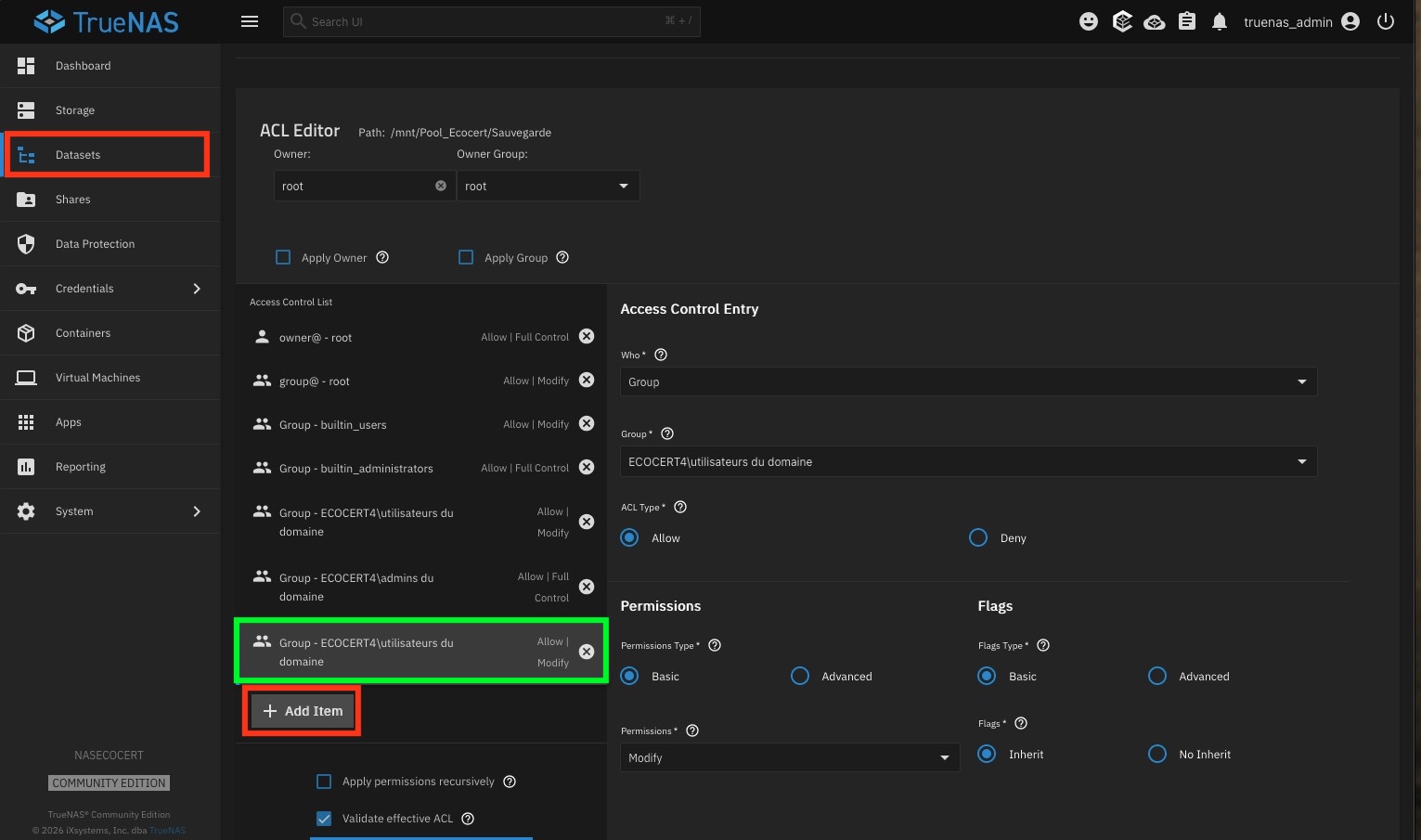
7.2. Création du partage et gestion des permissions (ACL).
- Naviguez dans Sharing > Windows Shares (SMB) et cliquez sur Add.
- Sélectionnez le chemin correspondant à votre pool de stockage (ex:
Sauvegardes). - Modifiez les droits d'accès (ACL) sur le Dataset pour autoriser les utilisateurs et groupes de l'Active Directory.
8. Validation Côté Client (Windows)
8.1. Accès au partage réseau. Vérification depuis un poste client joint au domaine.
- Ouvrez l'Explorateur de fichiers Windows.
- Cliquez sur Réseau ou tapez directement
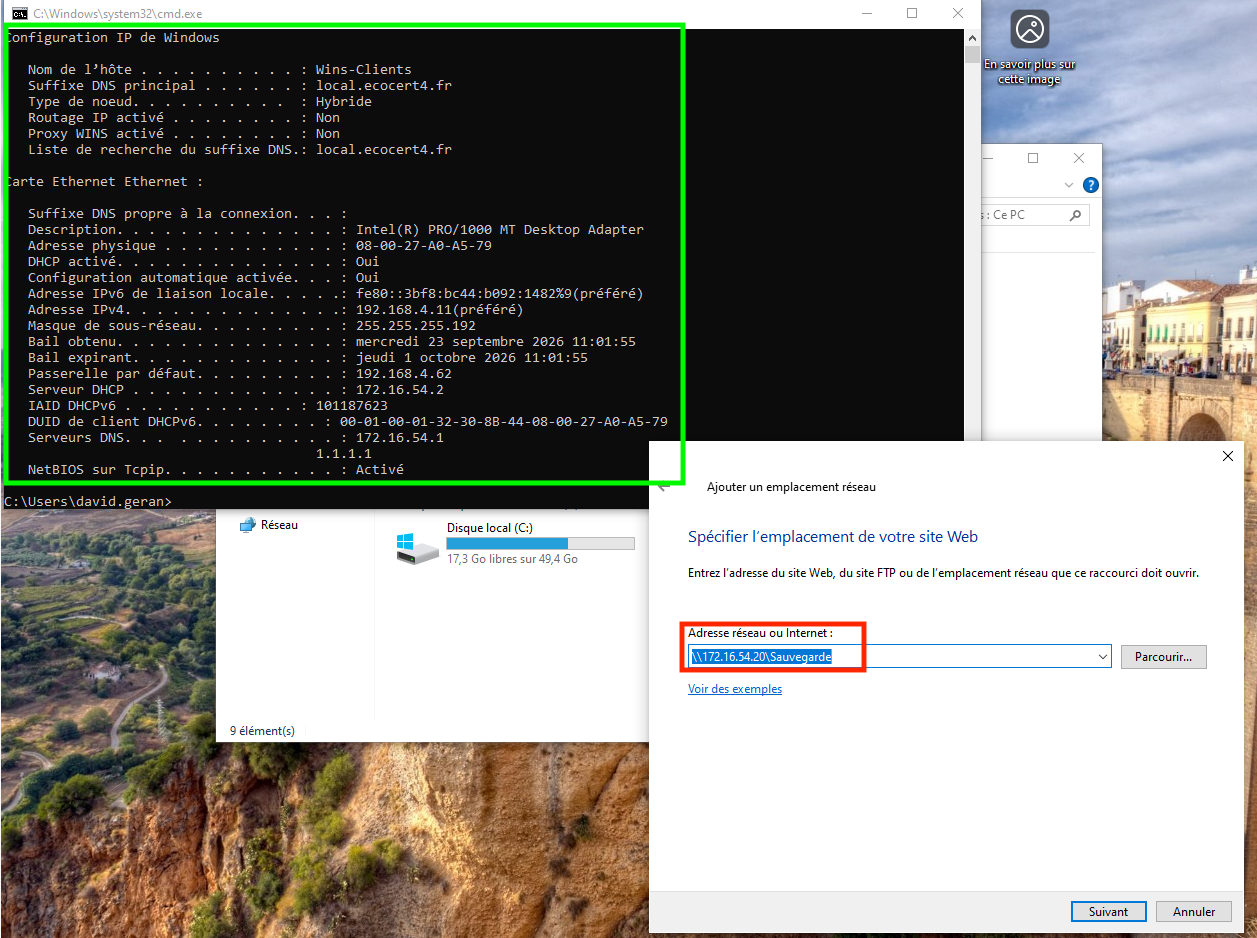
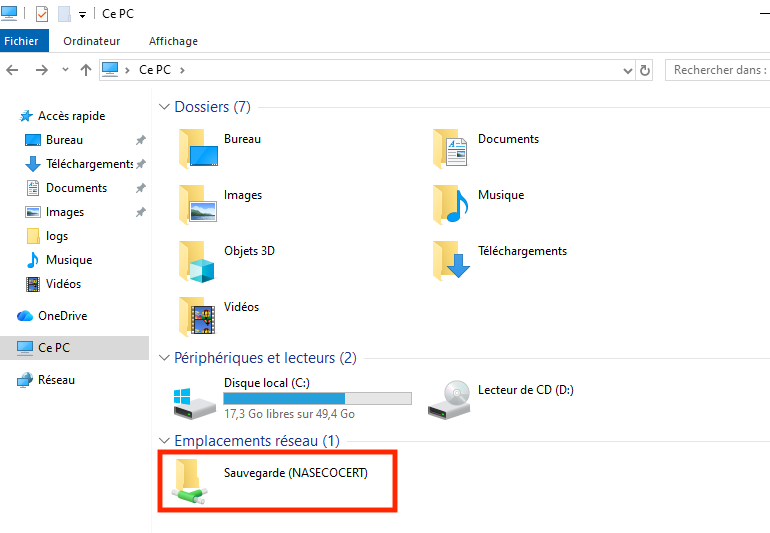
\\172.16.54.20ou\\NASECOCERTdans la barre d'adresse. - Vérifiez la présence du dossier partagé et testez la lecture/écriture.